> ## Documentation Index
> Fetch the complete documentation index at: https://docs.fxcores.com/llms.txt
> Use this file to discover all available pages before exploring further.
# 快速开始
> TraderCopilot 安装配置和基本使用指南
## 系统要求
在开始使用 TraderCopilot 之前,请确保您的系统满足以下要求:
* **MT4或MT5** 平台(最新版本)
* **Windows** 操作系统(Windows 10+)
* **2GB** 以上内存
* **稳定的网络连接** 建议VPS
* **8GB** 以上内存
* **双显示器**(便于多面板操作)
* **高分辨率显示器**(2160\*1440+)
* **缩放比率** 125%或100%
## 安装步骤
确保您已安装并正确配置 MetaTrader 5,登录您的交易账户,确认平台正常运行,强烈建议使用便携模式
1、右键打开快捷方式的属性对话框
2、在“目标(T)”的路径中添加“ /portable”,注意斜杠前有一个小写空格
3、点击“应用”和确定保存
4、点击快捷方式启动就是便携模式(所有文件都保存到了一个目录)
将 `TraderCopilot.ex5` 或`TraderCopilot.ex4`复制到你终端的的 `Experts` 文件夹即可
在终端右键EA交易点击`刷新`导航器,在导航器中找到 "EA交易",确认 "TraderCopilot" 出现在列表中
## 基础配置
### 启用自动交易
在使用自动交易功能前,请确保您已充分了解相关风险。
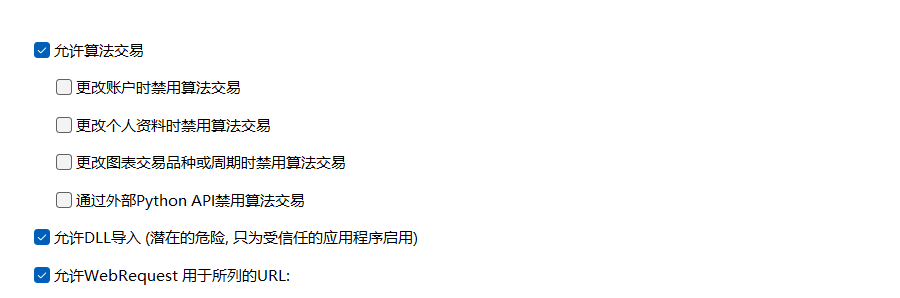
1. 在 MT5 工具栏中点击 "自动交易" 按钮(确保按钮为绿色激活状态)
2. 或使用快捷键 `Ctrl+E` 启用自动交易,并勾选“允许DLL导入”
 ### 添加 EA 到图表
1. 打开任意货币对图表(推荐使用 EURUSD)
2. 从导航器拖拽 "TraderCopilot" 到图表上
3. 在弹出的设置对话框中进行基础配置
### 基础参数设置
设置主面板的初始位置,可后续拖拽调整布局
是否启用自动交易功能,建议新手先关闭
设置风险控制级别,建议从保守级别开始
## 界面介绍
启动 TraderCopilot 后,您将看到主控制面板,包含以下功能按钮:
### 添加 EA 到图表
1. 打开任意货币对图表(推荐使用 EURUSD)
2. 从导航器拖拽 "TraderCopilot" 到图表上
3. 在弹出的设置对话框中进行基础配置
### 基础参数设置
设置主面板的初始位置,可后续拖拽调整布局
是否启用自动交易功能,建议新手先关闭
设置风险控制级别,建议从保守级别开始
## 界面介绍
启动 TraderCopilot 后,您将看到主控制面板,包含以下功能按钮:
 ### 面板操作技巧
* **拖拽移动**: 点击面板标题栏可拖拽移动面板位置
* **关闭面板**: 点击面板右上角的按钮调整布局
## 首次使用建议
点击 **市场动态** 按钮打开市场情绪面板,查看当前市场情绪和货币强度,了解主要货币对的趋势方向,按需配置自动交易或直接手动交易
点击 **财经新闻** 按钮打开新闻面板,查看今日重要经济事件,关注可能影响市场的新闻,
点击 **交易统计** 按钮查看账户历史表现,了解过往交易的盈亏情况,识别需要改进的交易模式
点击 **交易助手** 按钮打开交易面板,设置合适的止盈止损,配置网格交易或快捷管理仓位
点击 **风险控制** 按钮监控账户风险,确保风险在可控范围内,必要时调整仓位大小
## 重要提醒
**安全提醒**
* 首次使用建议在模拟账户中测试
* 确保理解各项功能后再在真实账户中使用
* 定期备份重要的配置和数据
**性能优化**
* 一个终端只加载一个面板,多了没有任何用处,我们的统计功能可以自动分类统计,省去了独立加载多个统计指标的过程,从现在开始你可以丢弃其他统计指标
## 遇到问题?
如果在使用过程中遇到问题,请参考:
查看常见问题解答
问题诊断和解决方案
## 下一步
现在您已经完成了基础设置,建议您:
1. 详细阅读各个功能模块的使用说明
2. 在模拟环境中熟悉各项功能
3. 根据个人交易风格调整参数设置
了解各个功能模块的详细使用方法
### 面板操作技巧
* **拖拽移动**: 点击面板标题栏可拖拽移动面板位置
* **关闭面板**: 点击面板右上角的按钮调整布局
## 首次使用建议
点击 **市场动态** 按钮打开市场情绪面板,查看当前市场情绪和货币强度,了解主要货币对的趋势方向,按需配置自动交易或直接手动交易
点击 **财经新闻** 按钮打开新闻面板,查看今日重要经济事件,关注可能影响市场的新闻,
点击 **交易统计** 按钮查看账户历史表现,了解过往交易的盈亏情况,识别需要改进的交易模式
点击 **交易助手** 按钮打开交易面板,设置合适的止盈止损,配置网格交易或快捷管理仓位
点击 **风险控制** 按钮监控账户风险,确保风险在可控范围内,必要时调整仓位大小
## 重要提醒
**安全提醒**
* 首次使用建议在模拟账户中测试
* 确保理解各项功能后再在真实账户中使用
* 定期备份重要的配置和数据
**性能优化**
* 一个终端只加载一个面板,多了没有任何用处,我们的统计功能可以自动分类统计,省去了独立加载多个统计指标的过程,从现在开始你可以丢弃其他统计指标
## 遇到问题?
如果在使用过程中遇到问题,请参考:
查看常见问题解答
问题诊断和解决方案
## 下一步
现在您已经完成了基础设置,建议您:
1. 详细阅读各个功能模块的使用说明
2. 在模拟环境中熟悉各项功能
3. 根据个人交易风格调整参数设置
了解各个功能模块的详细使用方法